Router fürs Homeoffice: stabiles WLAN für Videocalls und Cloud
Der Router entscheidet, ob Videocalls stabil laufen und große Dateien zügig hochladen. Wann der Router des Anbieters reicht, wann sich ein eigener lohnt und was Mesh bringt.
8 Produkte ansehen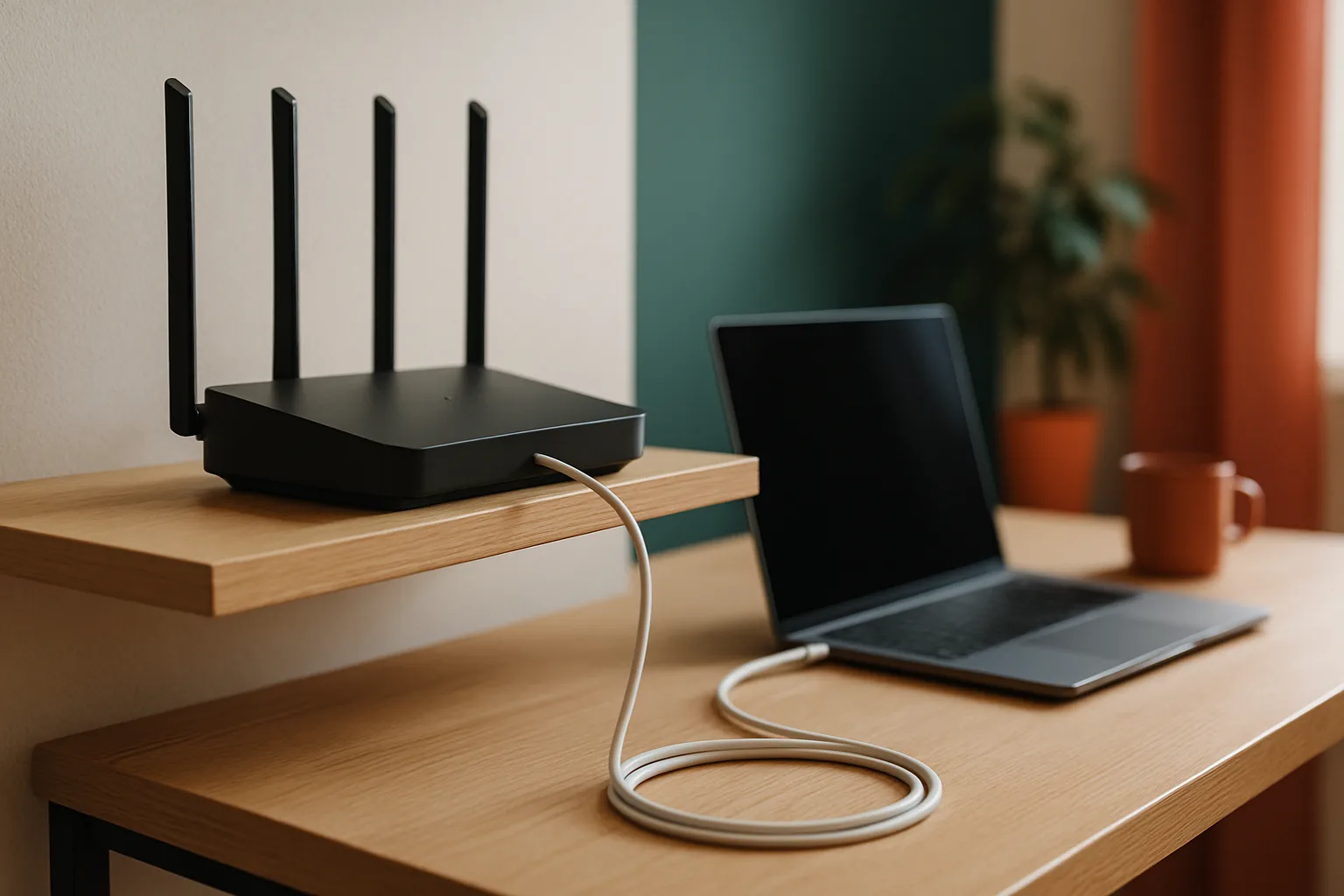
Im Homeoffice hängt fast alles am Internet: Videocalls, Cloud-Dateien, die VPN-Verbindung zum Arbeitgeber. Der Router verteilt die Verbindung in der Wohnung. Technisch leitet er Datenpakete zwischen Ihrem Heimnetz und dem Internet weiter. Viele Router übersetzen zudem zwischen privaten und öffentlichen IP-Adressen, damit alle Geräte zu Hause über einen Anschluss ins Netz kommen. Praktisch ist er das Gerät, an dem es liegt, wenn das Bild im Call einfriert, obwohl der Tarif schnell genug ist.
Erst messen, dann entscheiden
Bevor Sie einen neuen Router kaufen, prüfen Sie, wo das Problem liegt. Messen Sie die Geschwindigkeit einmal direkt am Router per Kabel und einmal am Arbeitsplatz über WLAN. Ist sie am Router gut und am Schreibtisch schlecht, liegt es an der Funkstrecke. Dann helfen ein besserer Standort, ein WLAN-Repeater oder ein Mesh-System. Ist sie schon am Router schwach, liegt es am Anschluss oder Tarif. Wie viel Bandbreite Sie brauchen, berechnet der Internet-Bedarf-Rechner.
Worauf es beim Router ankommt
| Merkmal | Empfehlung | Warum |
|---|---|---|
| WLAN-Standard | Wi-Fi 6 (802.11ax) oder neuer | mehr Geräte gleichzeitig, stabiler im Gedränge |
| Frequenzbänder | 2,4 und 5 GHz, Band-Steering | Reichweite und Tempo je nach Raum |
| LAN-Anschlüsse | Gigabit, besser vier | Arbeitsrechner per Kabel anschließen |
| Modem | passend zu DSL, Kabel oder Glasfaser | sonst braucht es ein zusätzliches Gerät |
| Mesh | kompatibel zu Repeatern desselben Herstellers | Netz später erweitern |
| Gastnetz, VPN | vorhanden | Trennung von privaten und dienstlichen Geräten |
Ein Gastnetz ist im Homeoffice nützlich, um private Geräte wie Fernseher und Spielekonsolen vom Arbeitsrechner zu trennen. Manche Arbeitgeber verlangen das sogar.
Router mit oder ohne Modem?
Router mit eingebautem Modem, wie die FRITZ!Box, verbinden sich direkt mit der DSL-, Kabel- oder Glasfaserleitung. Das spart ein Gerät, das Modell muss aber zum Anschluss passen. Router ohne Modem, etwa von TP-Link oder Cudy, hängen hinter dem Gerät des Anbieters und übernehmen dort das WLAN. Das ist eine günstige Lösung, wenn der Anbieter-Router nur schwaches WLAN hat.
Modelle nach Bedarf
- WLAN hinter dem Anbieter-Router, um 35 bis 65 Euro – TP-Link Archer AX10 und AX55 sowie Cudy WR3000 bringen Wi-Fi 6 und mehrere Gigabit-Ports.
- FRITZ!Box für DSL oder Glasfaser – Die FRITZ!Box 7530 AX ist ein verbreiteter DSL-Router mit Wi-Fi 6, die 5690 für Glasfaser mit Wi-Fi 7.
- Mesh-Sets, um 75 bis 190 Euro – TP-Link Deco X1500 im Zweierset oder Deco X50 im Dreierset versorgen größere Wohnungen. Das FRITZ!Mesh Set 1600 ergänzt eine vorhandene FRITZ!Box.
Den Router richtig aufstellen
Ein Router im Flurschrank oder hinter dem Fernseher verschenkt Reichweite. Stellen Sie ihn möglichst frei, erhöht und zentral in der Wohnung auf, nicht direkt neben Metall oder großen Wasserflächen wie Aquarien. Liegt der Anschluss am anderen Ende der Wohnung, verlegen Sie ein langes Netzwerkkabel oder nutzen Powerline-Adapter, um den Router näher an den Arbeitsplatz zu bringen.
Für den Arbeitsrechner gilt: Kabel schlägt Funk. Ein Netzwerkkabel vom Router oder von einem Mesh-Satelliten zum Schreibtisch macht Videocalls deutlich stabiler. Hat der Laptop keinen LAN-Anschluss, hilft ein USB-C-Hub mit Netzwerkbuchse.
Sicherheit
Ändern Sie das Standardpasswort der Router-Oberfläche, nutzen Sie WPA3 oder mindestens WPA2 für das WLAN und spielen Sie Updates ein. Viele aktuelle Router aktualisieren sich automatisch. Prüfen Sie diese Einstellung nach der Einrichtung.
Videocalls bevorzugen
Viele Router können einzelnen Geräten oder Anwendungen Vorrang geben. Bei der FRITZ!Box heißt das Priorisierung, bei anderen Herstellern QoS. Setzen Sie den Arbeitsrechner auf die höchste Stufe, dann ruckelt der Videocall nicht, wenn im Nebenzimmer gestreamt wird oder eine Konsole ein Update lädt. Für Familien mit mehreren Personen im Homeoffice ist das eine der wirksamsten Einstellungen.
Beliebt in dieser Kategorie
Anzeige · Affiliate-Links. Als Amazon-Partner verdienen wir an qualifizierten Verkäufen.
Häufige Fragen
Reicht der Router meines Internetanbieters?
Was ist ein Mesh-WLAN?
Sollte ich im Homeoffice per Kabel arbeiten?
Quellen
Alle Produkte: Router
8 ProdukteAnzeige · Affiliate-Links. Als Amazon-Partner verdienen wir an qualifizierten Verkäufen. Preise und Verfügbarkeit können abweichen.


