Screen-Sharing im Homeoffice: Inhalte im Call zeigen und erklären
Im Büro dreht man den Bildschirm zum Kollegen, zu Hause teilt man ihn im Call. Wie Sie das sicher und übersichtlich machen und welche Hilfsmittel beim Erklären helfen.
7 Produkte ansehen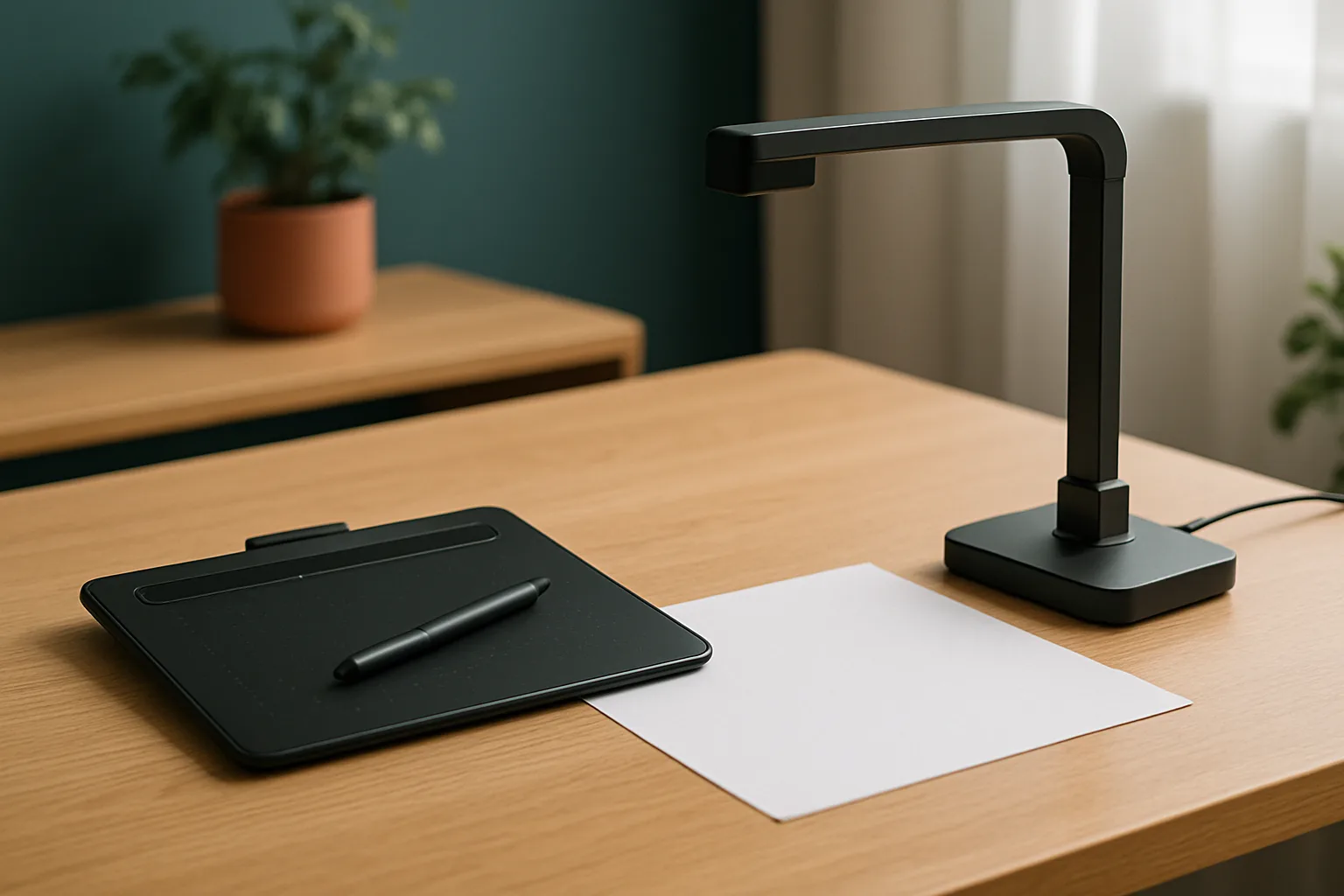
Im Büro reicht ein „Schau mal kurz“ und ein gedrehter Bildschirm. Im Homeoffice übernimmt das die Bildschirmfreigabe der Konferenzsoftware. Teams, Zoom, Google Meet und Webex beherrschen sie alle. Damit sie im Arbeitsalltag gut funktioniert, kommt es weniger auf das Programm an als auf ein paar Gewohnheiten und auf die passenden Hilfsmittel.
Sicher teilen
Teilen Sie, wann immer möglich, nur das Fenster, um das es geht, und nicht den ganzen Bildschirm. Sonst sehen alle Teilnehmenden Benachrichtigungen, den Posteingang oder private Tabs. Schalten Sie vor der Präsentation den Nicht-stören-Modus ein, damit keine Nachrichten aufpoppen. Schließen Sie Dokumente mit vertraulichen Inhalten, die nicht zum Termin gehören.
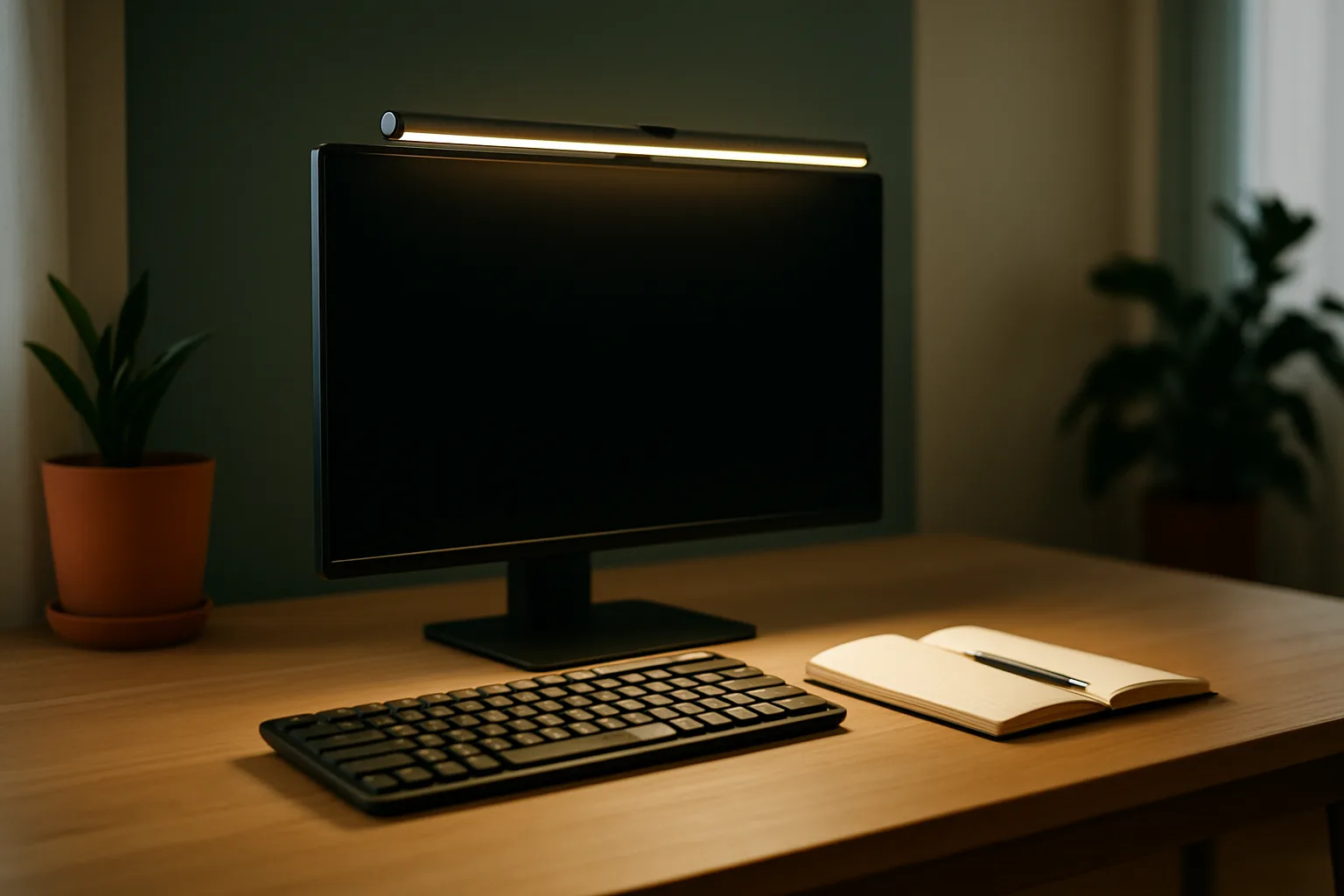
Mit zwei Bildschirmen präsentieren
Ein zweiter Bildschirm macht Präsentationen deutlich entspannter. Auf dem einen läuft der geteilte Inhalt, auf dem anderen sehen Sie Chat, Teilnehmende und Notizen. Am Laptop geht das mit einem externen Monitor, den Sie über USB-C oder eine Dockingstation anschließen. Bei Notebooks heißen kleinere Varianten auch Portreplikator, und die Wikipedia merkt an: Bei Notebooks werden auch Portreplikatoren eingesetzt, wobei die Begriffe teilweise irreführend verwendet werden. Entscheidend ist, dass zwei Bildschirmausgänge vorhanden sind, mehr dazu unter USB-C-Hub und Dockingstation.
Erklären mit Stift
Wer im Call Abläufe skizziert, Folien kommentiert oder Mathematik erklärt, kommt mit der Maus schnell an Grenzen. Ein Grafiktablett macht aus dem Stift eine Maus mit Druckempfindlichkeit. Bei fortgeschrittenen Modellen können weitere Informationen wie Stiftneigung, Stiftdrehung, Fingerdruck oder mehrere Werkzeuge erkannt werden. Für Skizzen im Whiteboard der Konferenzsoftware reichen einfache Modelle wie das Wacom Intuos S oder das XP-Pen Star G640.
Papier zeigen
Manchmal liegt der Inhalt auf Papier: ein unterschriebener Vertrag, eine Handskizze, ein Formular. Mit dem Smartphone über dem Blatt wackelt das Bild. Eine Dokumentenkamera steht auf dem Tisch, schaut von oben auf das Papier und meldet sich am Rechner wie eine Webcam. In der Konferenzsoftware wählen Sie sie als Kamera oder als zweite Videoquelle. Modelle von PAKOTOO und IPEVO lösen A4-Seiten scharf auf.
Hilfsmittel im Überblick
| Hilfsmittel | Wofür | Preisklasse |
|---|---|---|
| Zweiter Bildschirm | Präsentation und Notizen getrennt | 100 bis 300 Euro |
| Dockingstation | Monitor, Netzwerk und Strom über ein Kabel | 30 bis 50 Euro |
| Grafiktablett | Skizzen, Anmerkungen, Whiteboard | 30 bis 55 Euro |
| Dokumentenkamera | Papier und Gegenstände live zeigen | 45 bis 120 Euro |
Gute Gewohnheiten
- Vorher testen – Eine kurze Probe mit einem Kollegen zeigt, ob Schrift lesbar und Ton hörbar ist.
- Schrift vergrößern – Auf kleinen Laptops der Teilnehmenden wirkt Ihre Tabelle winzig. Zoomen Sie auf 125 bis 150 Prozent.
- Maus langsam bewegen – Schnelle Bewegungen kommen bei schwacher Verbindung ruckelnd an.
- Video mit Ton – Wer ein Video zeigt, aktiviert in der Freigabe die Option für den Computerton.
Ruckelt die Freigabe regelmäßig, liegt es meist an der Verbindung. Wie viel Bandbreite Sie brauchen, berechnet der Internet-Bedarf-Rechner. Für Präsentationen vor Kunden im eigenen Büro kann auch ein Beamer sinnvoll sein. Klarer Ton bleibt wichtiger als jedes Bild, ein Headset sorgt dafür, dass Ihre Erklärung ankommt.
Fernwartung ist etwas anderes
Bei der Bildschirmfreigabe sehen andere zu, bei der Fernwartung steuern sie Ihren Rechner. Das ist praktisch, wenn die IT-Abteilung ein Problem lösen soll, birgt aber Risiken. Erlauben Sie Fernzugriff nur über das Werkzeug, das Ihr Arbeitgeber vorgibt, und nur Personen, die Sie kennen. Unaufgeforderte Anrufe angeblicher Support-Mitarbeiter, die um Fernzugriff bitten, sind eine bekannte Betrugsmasche. Beenden Sie die Sitzung, sobald die Hilfe abgeschlossen ist, und prüfen Sie, dass kein Programm dauerhaften Zugriff behält.
Für Präsentationen vor größerem Publikum lohnt sich der Präsentationsmodus der Folienprogramme. Er zeigt Ihnen Notizen und die nächste Folie, während die anderen nur die aktuelle Folie sehen.
Beliebt in dieser Kategorie
Anzeige · Affiliate-Links. Als Amazon-Partner verdienen wir an qualifizierten Verkäufen.
Häufige Fragen
Sollte ich den ganzen Bildschirm oder nur ein Fenster teilen?
Wie kann ich im Call etwas skizzieren?
Warum ruckelt die Bildschirmfreigabe?
Quellen
Alle Produkte: Screen-Sharing
7 ProdukteAnzeige · Affiliate-Links. Als Amazon-Partner verdienen wir an qualifizierten Verkäufen. Preise und Verfügbarkeit können abweichen.